 Aria
Aria

쓰던 어시스턴트를 그대로


평범한 말로 부탁하세요. 타임라인은 그대로 남습니다.
Aria가 지루한 절반을 맡습니다. 돌아오는 것은 잠긴 내보내기가 아니라 평범한 트랙 위의 평범한 클립이며, 끌어도 되고 다시 꾸며도 되고 잘라도 되고 버려도 됩니다.
여기에 노래방 자막 넣어 줘단어 단위로 맞춘 자막 클립이 전용 트랙에 놓입니다. 프리셋으로 꾸며지고, 그 뒤로는 다른 무엇과도 똑같이 고칠 수 있습니다.
세로로 바꾸고 그 사람을 화면에 담아 줘얼굴을 추적하고, 자르기가 키프레임으로 그것을 따라가면서, 16:9 인터뷰가 9:16 숏폼이 됩니다.
"가장 좋은 부분"이라고 말하는 데를 찾아서 거기서 잘라 줘단어 단위로 정확한 시간이 붙은 전사에서 검색하므로, 컷이 근처가 아니라 음절 위에 정확히 떨어집니다.
이걸 장면별로 나눠 줘숏의 경계를 한 번만 찾아 캐시해 두므로, 한 시간짜리 소재가 더 이상 썸네일의 벽이 아닙니다.
음악을 목소리에서 떼어 내 줘분리된 스템이 각각의 오디오 클립으로 들어와, 바로 줄이거나 음소거하거나 갈아 끼울 수 있습니다.
여기에 스페인어 자막 넣어 줘로컬 모델이 전사를 문장 단위로 번역하고, 자막은 타이밍과 프리셋과 노래방 효과를 그대로 지킵니다.

인스펙터
도형알아서 박자를 맞추는 자막.
Aria가 당신의 컴퓨터에서 오디오를 한 단어씩 듣고, 그대로 자막 클립을 만들고 강조 애니메이션까지 한 번에 붙입니다.
한 번의 촬영, 서른 개 언어.
전사하고, 언어를 고르고, 번역합니다. 당신의 컴퓨터에서 도는 모델이 낱말이 아니라 문장을 통째로 읽고, 알려 준 이름과 전문 용어는 그대로 두며, 다른 전사와 똑같은 자막 클립과 프리셋과 노래방 효과를 내놓습니다. 아무것도 올라가지 않고, 연결이 없어도 계속 됩니다.
그가 말합니다: “가장 좋은 부분은 마지막 10초예요.”
Lo mejor son los últimos diez segundos.
Le meilleur moment, ce sont les dix dernières secondes.
一番いいのは最後の10秒。
أفضل جزء هو الثواني العشر الأخيرة.
그리고 그 아래에는 진짜 편집기가.
편집기가 장난감이면 앞의 이야기는 아무 의미가 없습니다. Aria는 색을 잡고, 키를 따고, 마스크를 씌우고, 키프레임을 넣고, 믹스하고, 내보냅니다. 미리보기는 내보내기가 할 일을 그대로 보여 줍니다.
손끝으로 느껴지는 커브의 키프레임
숫자가 붙은 것은 무엇이든 애니메이션할 수 있습니다. 구간마다 이징을 고르거나 커브를 손으로 휘어 보세요. 끄는 동안 미리보기가 따라옵니다.

모든 비율을 한 프로젝트에서
한 번 편집하고, 나갈 곳에 맞춰 다시 잡으면 됩니다. 캔버스 위에서 손으로 자르거나, 추적한 얼굴이 자르기를 끌고 가게 두세요.
마스크와 전환은 클립에
타원과 다각형 마스크. 반전할 수도, 애니메이션할 수도 있습니다. 전환은 클립의 가장자리에 속하므로 컷과 어긋날 일이 없습니다.

그림 위에서 구도를 잡으세요
미리보기에서 바로 클립을 끌고 크기를 바꾸거나, 정확한 숫자를 입력하세요. 보이는 그대로가 매번 최고 품질로 렌더링됩니다.

완성된 채로 도착하는 자막
열다섯 가지 스타일과 아홉 가지 움직임. 저마다 그 결과인 화면 그대로 그려져 있습니다. 타임라인으로 끌어다 놓고 무엇이든 바꾸세요. 다른 것과 같은 텍스트 클립이니까요.
스톡 라이브러리 없는 배경
그러데이션, 체크, 줄무늬, 점, 격자를 납품하는 크기 그대로 그립니다. 투명으로 넘어가는 그러데이션은 밝은 화면 위에서도 자막을 읽히게 하는 가림막이 됩니다.
색을 잡는 동안 보는 스코프
파형, RGB 퍼레이드, 벡터스코프, 히스토그램이 화면 아래에서 슬라이더를 움직이는 내내 실시간으로. 맞아 보이는 색이 실제로도 맞도록.
당신을 따라오는 내보내기
색을 잡은 54초짜리 프로젝트가 3분 30초 걸리던 것이 이제 9초입니다. Aria는 그래픽 카드에서 디코딩하고 합성하고 인코딩하며, MP4 또는 QuickTime .mov로 내보냅니다.
속도는 숫자가 아니라 커브로
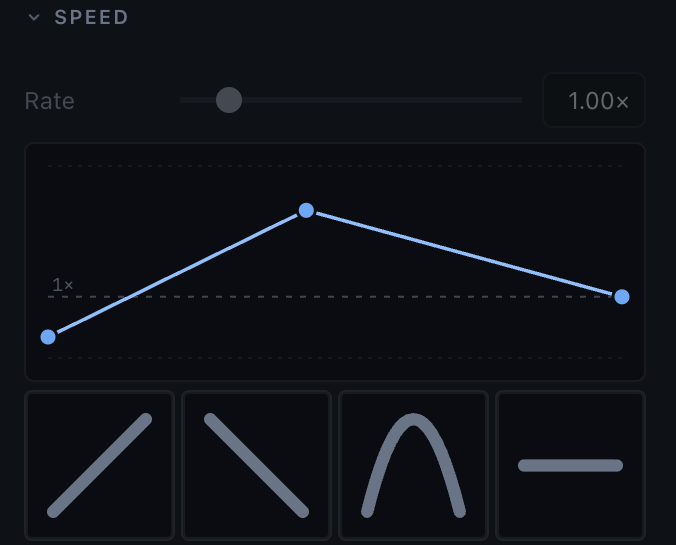
클립 전체에 하나의 속도를 주거나, 점을 끌어 보세요. 들어올 때는 느리게, 가운데는 빠르게, 컷에 이르면 다시 보통으로. 오디오는 음정을 지키고 클립 길이가 따라옵니다.
일흔아홉 개의 이펙트, 어느 것도 거짓말하지 않습니다
색보정, 키잉, LUT, 흐림, 왜곡, 그리고 소리를 위한 EQ와 컴프레션과 리버브. 모든 파라미터에 선언된 범위가 있어서, 잘못된 값은 내보내기에서 발견되는 대신 편집 중에 잡힙니다.
-
 밝기
밝기
-
 대비
대비
-
 커브기본값으로는 아무 변화가 없습니다
-
 노출
노출
-
 감마
감마
-
 밝은 영역과 어두운 영역
이미 돈을 내고 있는 AI를 그대로 쓰세요.
연결은 Aria가 대신 써 줍니다. Claude Code나 Claude 앱, Codex를 이미 열려 있는 창으로 향하게 하면, 옆에서 함께 편집합니다.
대화상자 하나면 설정 끝
쓰는 어시스턴트에 체크하고 설치를 누르세요. 그전까지 컴퓨터에는 아무것도 쓰이지 않고, 제거 한 번이면 전부 되돌아갑니다.
일하는 모습이 보입니다
클립은 만들어지는 대로 이미 열려 있는 창의 타임라인에 나타납니다. 오갈 일도, 결과를 보려고 렌더링을 기다릴 일도 없습니다.
Command Z가 곧 검수입니다
그 편집은 당신의 실행 취소 기록을 함께 쓰므로, 하나를 되돌리는 것은 자기 작업을 되돌리는 것과 같은 키입니다. 기록 패널은 모든 변경을 누가 했는지 알려 주고, 어느 지점으로든 되돌려 줍니다.
스스로 자기 작업을 확인합니다
타임라인에서 한 프레임을 렌더링해서 직접 볼 수 있으므로, 화면 밖으로 나간 자막은 당신이 보기 전에 고쳐집니다.
당신의 스타일 규칙을 따릅니다
당신의 영상이 어떤 모습인지 자기 말로 한 번만 적어 두면, 디자인을 정하기 전에 그것을 읽습니다. 색과 글꼴과 로고를 키트에 담아 두고, 프로젝트가 따라야 할 키트를 가리켜 두세요.

만지작거리는 걸 좋아한다면, 더 깊이 들어갑니다.
앱이 할 수 있는 모든 일이 스크립트 API로 열려 있습니다. 클립이 담긴 스프레드시트를 물리거나, 숏폼 백 개를 한 번에 처리하거나, 늘 하던 편집을 반복문으로 짜 보세요.
import aria project = aria.connect()video = project.timeline.track("V1")captions = project.timeline.add_track("text", name="Captions") with project.transaction("Assemble the cut"): for shot in aria.read_json("shots.json"): clip = video.append(shot["file"], duration=shot["seconds"]) clip.fade_in(0.3) captions.add_clip(text=shot["caption"], start=clip.start)가격은 하나. 0입니다.
Aria는 무료입니다. 전부, 모두에게요. 하지만 진지한 제품 페이지에는 가격표가 있는 법이라, 진지해 보이려고 하나 만들었습니다.
네 가지 플랜 모두 같은 빌드를 설치합니다. 자신의 이미지에 맞는 것을 고르세요.
열고 뭔가 잘라 보세요.
무료이고, 워터마크도 내보내기 대기열도 없습니다. 촬영본은 당신의 컴퓨터에 남고, 전사도 마찬가지입니다.
- 워터마크 없음 무료 버전에서도 최고 품질로 내보냅니다. 버전이 하나뿐이니까요.
- 구독 없음 갱신할 것도, 해지할 것도 없습니다. 나중에 가격이 바뀌지도 않습니다.
- 대기열 없음 렌더링은 당신의 컴퓨터에서 돌아가므로, 누구의 뒤에서도 기다리지 않습니다.